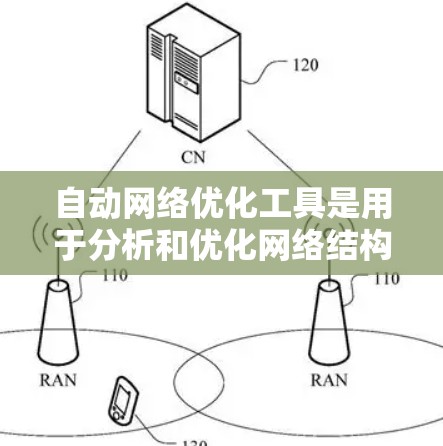
通过网络连接直接控制
- 步骤:
- 添加远程控制:
- 在 控制面板 中,点击 设备管理器(Windows)或 管理面板(macOS)。
- 在设备管理器中,找到你希望远程控制的电脑,点击 添加远程控制。
- 输入你的用户名和密码,选择远程控制的类型(如 远程控制其他电脑 或 远程控制其他设备)。
- 设置远程控制:
- 在 设备管理器 中,点击 远程控制,然后选择要启用的远程控制工具(如 Windows Remote Desktop 或 macOS Remote Desktop)。
- 点击 添加,然后输入你的用户名和密码。
- 确认后,勾选 desired interface(指定目标电脑的接口)。
- 连接网络:
- 在你的电脑上,打开 控制面板,点击 网络和共享,然后选择 连接。
- 输入你的远程控制的用户名和密码,选择要连接的电脑。
- 开始远程控制:
- 在你的电脑上,打开 控制面板,点击 网络和共享,然后点击 远程控制。
- 点击 开始,选择要控制的远程控制工具。
- 添加远程控制:
通过命令行输入远程控制
- 步骤:
- 打开命令提示符:
- 在你的电脑上右键点击 控制面板,选择 计算机,然后进入命令提示符。
- 输入远程控制命令:
- 输入以下命令(例如在Windows中):
controlpanel -W
- 输入以下命令(例如在Windows中):
- 选择远程控制工具:
- 从命令提示符中,找到 远程控制,然后选择要启用的远程控制工具(如 Windows Remote Desktop 或 macOS Remote desktop)。
- 设置权限:
- 点击 添加,然后输入你的用户名和密码。
- 开始远程控制:
- 点击 开始,选择要控制的远程控制工具。
- 打开命令提示符:
其他高级功能
- 多台设备同时控制:
- 在你的电脑上,右键点击 计算机,选择 网络和共享,然后点击 远程控制。
- 点击 添加,然后勾选多个目标电脑。
- 通过网络共享设备:
- 在你的电脑上,右键点击 计算机,选择 网络和共享,然后点击 远程控制。
- 点击 添加,然后勾选要共享的远程控制设备。
注意事项
- 权限:确保你在远程控制时有正确的权限,特别是当使用命令行输入或通过网络连接时。
- 安全性:远程控制可能涉及安全问题,建议使用经过认证的远程控制工具。
通过以上步骤,你可以配置并开始远程控制远程 Desktop,具体的操作可能会因系统而异,建议根据你的操作系统进行调整。